【レビュー】コンセント周りが1本で片づく!CIO Polaris STICK Built in CORD REEL
こんにちは。Nagiです。
部屋の隅にある電源タップといえば別名「タコ足配線」の原型。
つまり家電のプラグに混じってノートPC用の大きな充電器やケーブルが挿しっぱなしになり、どうしても生活感が出がちです。
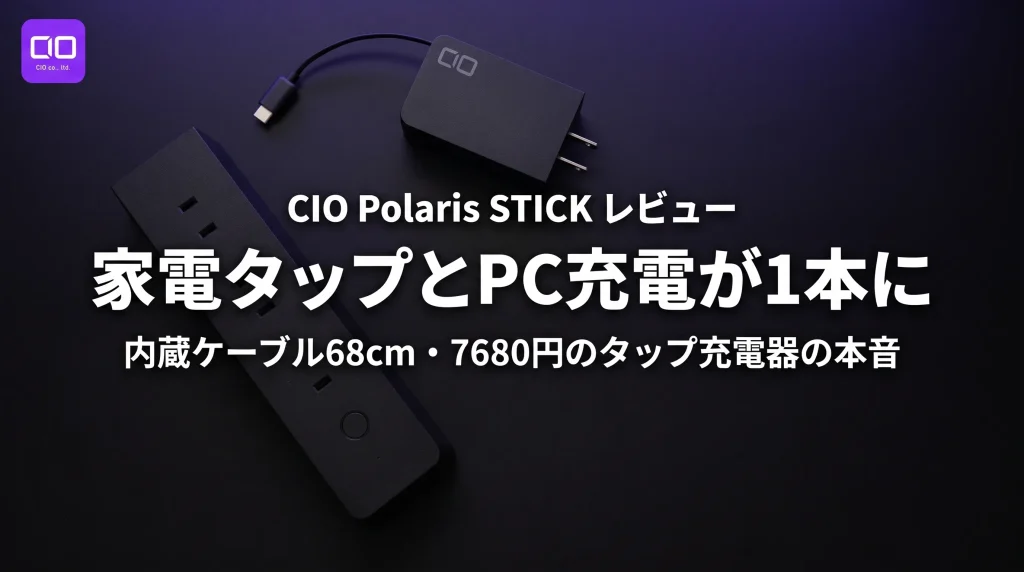
それがCIOの「Polaris STICK Built in CORD REEL」に替えてから、家電の電源を取りつつ、必要なときだけMacBook用のUSB-Cケーブルを引き出して、終わったらリールにしまえるようになりました。
うちではSwitchBotのサーキュレーターとお掃除ロボットの充電台を挿しっぱなしにしていますが、使わないPC用の線が家電の横に垂れ下がらなくなるだけで、コンセント周りの景色が驚くほどスッキリします。
しかも先端の充電器だけ外して壁に挿せるという、CIOらしい斜め上のギミックまで搭載。
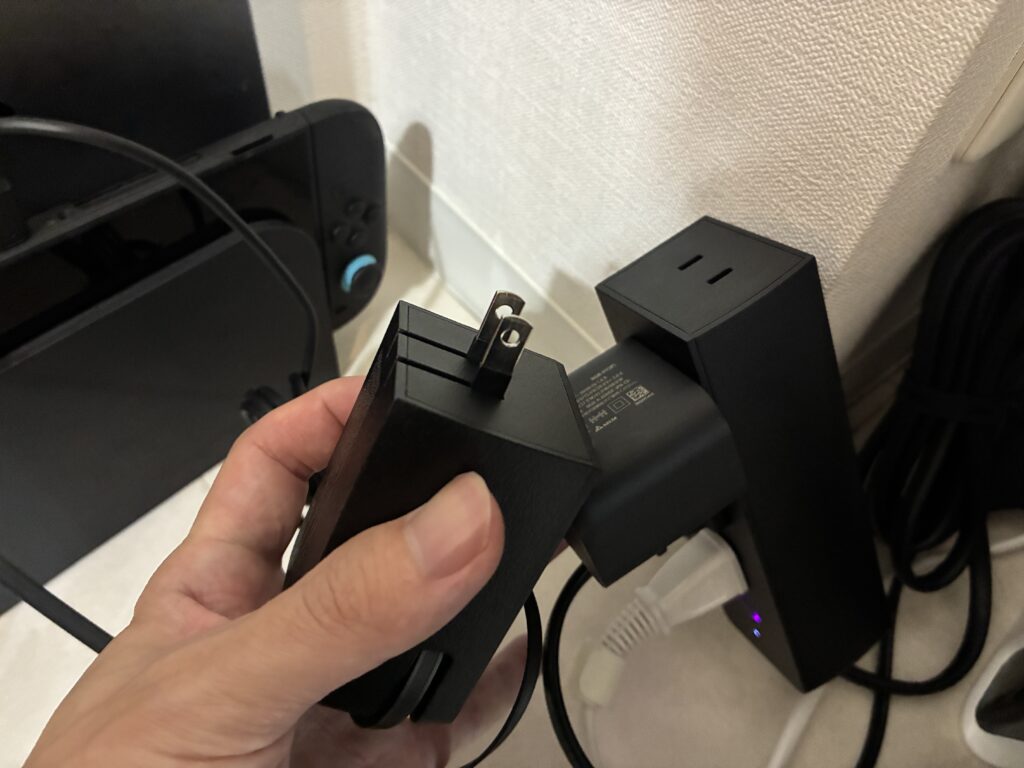
実際に約2週間使ってみて分かったリアルな使い勝手と、購入前に必ずチェックしてほしいポイントを正直に書いていきます。

目次
Polaris STICKの概要
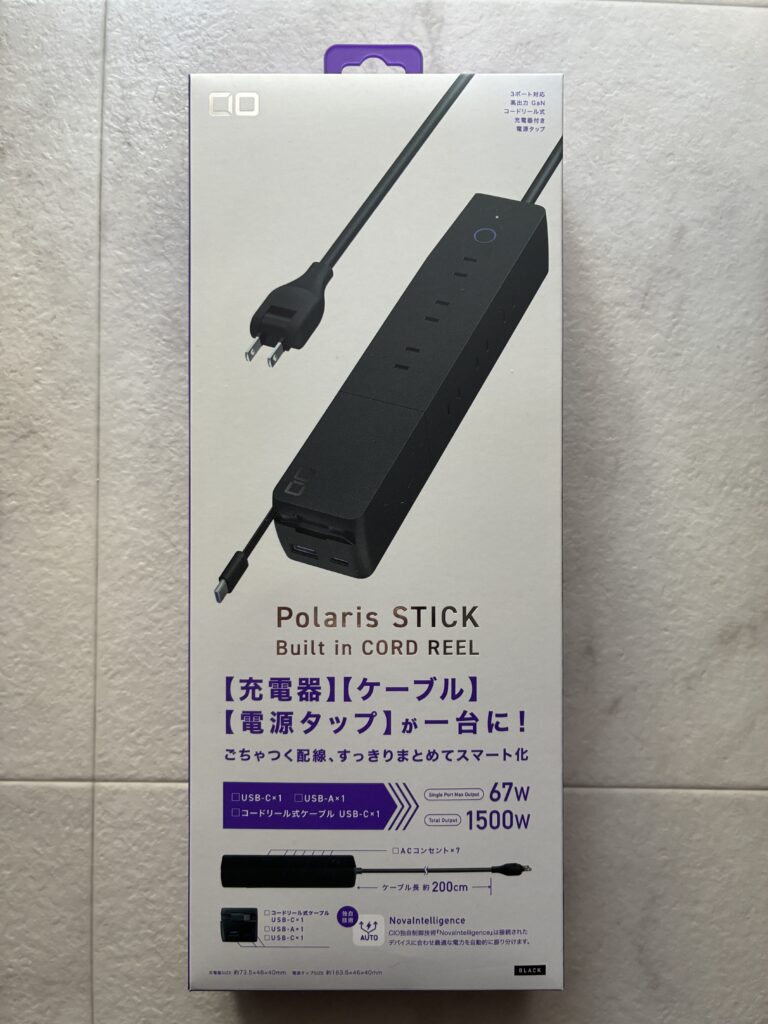
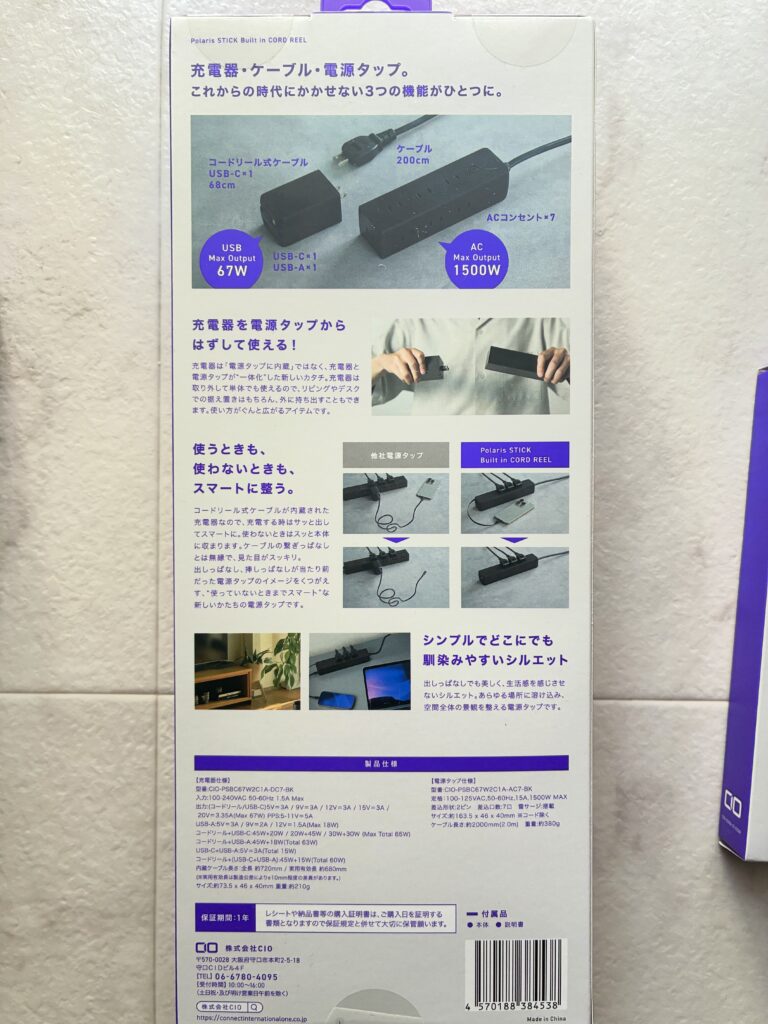
ACコンセントが7口ある電源タップに、USB-Cケーブルを内蔵した充電器が合体した製品です。
充電器には内蔵ケーブルのほか、USB-CとUSB-Aの差し込み口も1つずつ備わっています。充電器はタップ先端のコンセントに挿さっており、マグネットでもしっかり固定される構造です。
| 項目 | 仕様 |
|---|---|
| 型番 | CIO-PSBC67W2C1A-AC7 |
| ACコンセント | 計7口(天面3・側面3・先端1)※先端は充電器が使用するため家電用は6口 |
| 定格容量 | 最大1,500W(雷サージ機能搭載) |
| 電源コード | 約2m(180度スイングプラグ) |
| サイズ・重さ | タップ:約163.5×46×40mm / 約380g 充電器:約73.5×46×40mm / 約210g |
| 内蔵ケーブル | 引き出し長 約68cm(全長 約72cm) |
| USB最大出力 | 内蔵C / USB-C:単体最大67W、USB-A:最大18W |
| 希望小売価格 | 7,680円(税込) |
USBポート付きの電源タップは珍しくありませんが、結局は充電ケーブルを別に挿す必要があります。
Polaris STICKはケーブル自体が本体に収まっているため、MacBookを充電したいときだけ先端からスッと引き出して使えます。
充電器だけ外して壁に挿せる
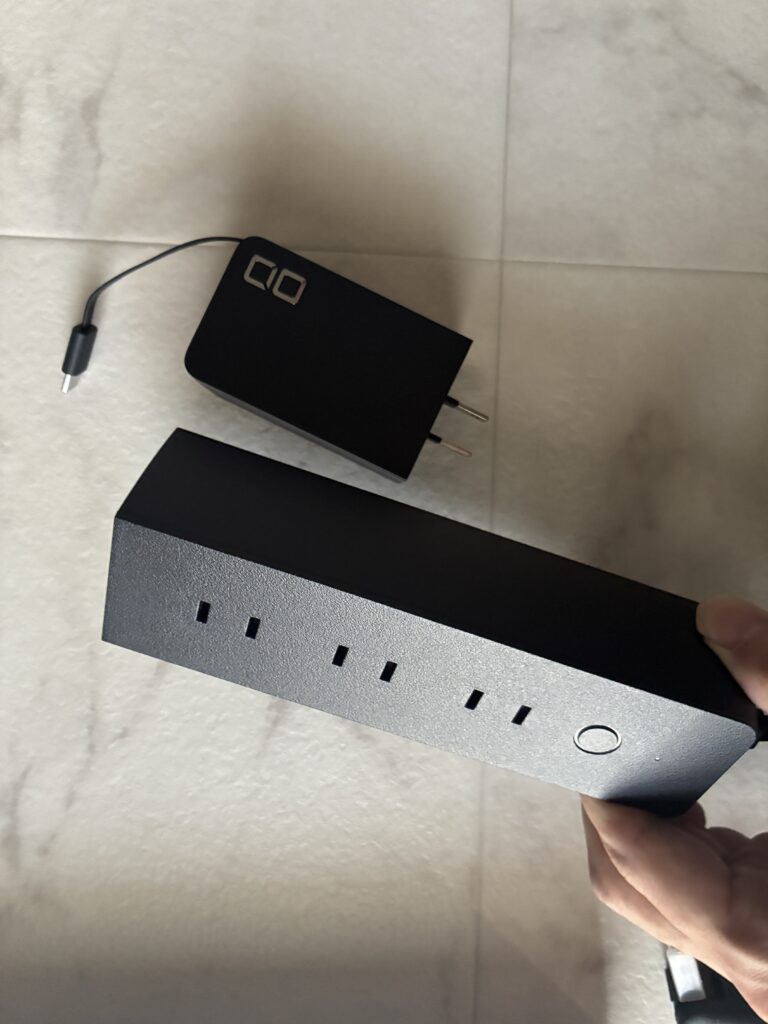
先端の充電器部分だけを外して壁のコンセントに挿せば、内蔵ケーブルごと別の部屋や旅行先へ持ち出せます。
バッテリーは入っていないため外した先でもコンセントは必要ですが、充電ケーブルを別に持たなくていいのは身軽です。
ただ充電器単体で約210gとそこそこ重さがあり、私自身は家電の横でMacBookを充電できる定位置が便利すぎてまだ一度も外していません。
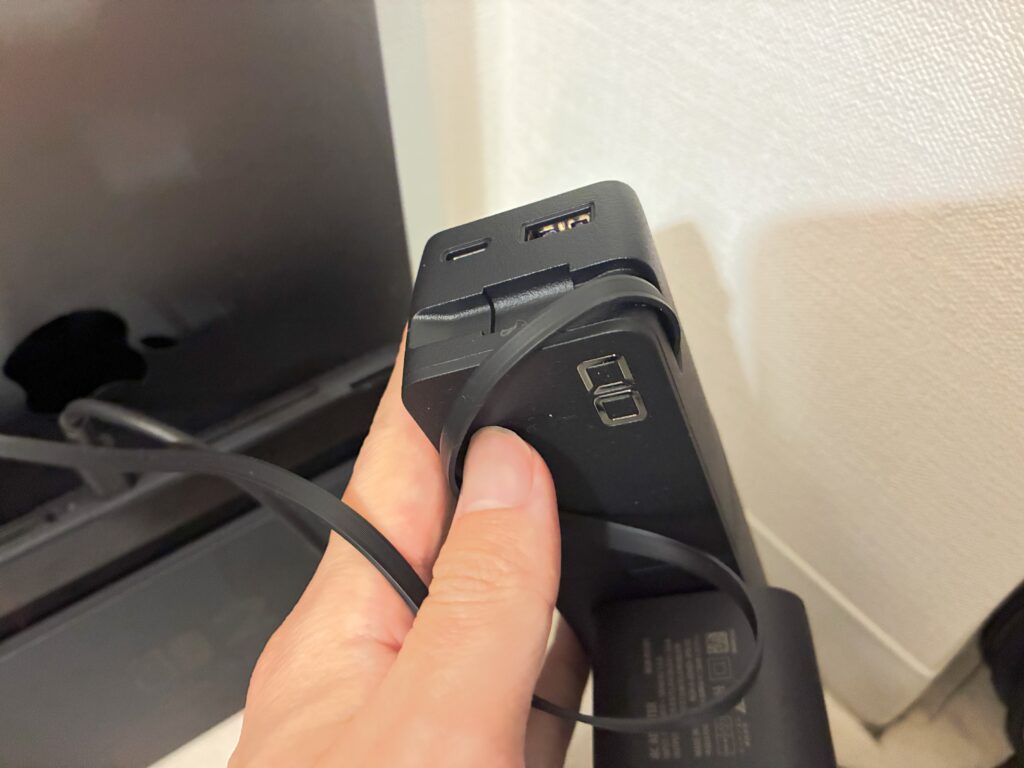
毎日の通勤やカフェ作業に持ち歩くならもっと軽い直挿し充電器のほうが向いているので、普段はタップに合体させておき、たまに別の部屋や旅先へ持っていくくらいの距離感がちょうど良い。
Polaris STICKの良かった点
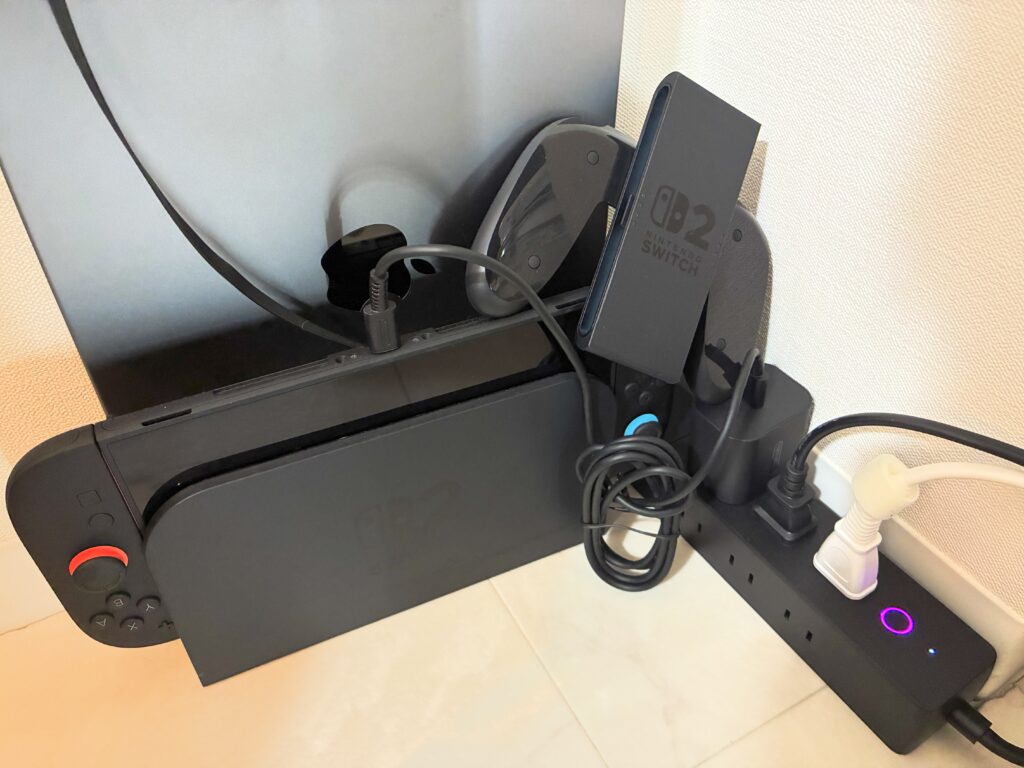
①家電のタップからMacBookを充電できる
うちではサーキュレーターとお掃除ロボットの充電台を、このタップのACコンセントに挿しっぱなしにしています。
MacBookを充電したいときは先端のケーブルを引き出して挿すだけ。家電のプラグはそのまま触らずに済みますし、使い終わればケーブルはリールに戻るので、家電の横にPC用の線が垂れ下がることもありません。
Nintendo Switch 2も付属のACアダプターをわざわざ出さずにUSB-Cで本体へ直接つないで充電できました。家電を常時つないでいる場所で、必要なときだけノートPCやゲーム機をサッと充電できるのが便利です。
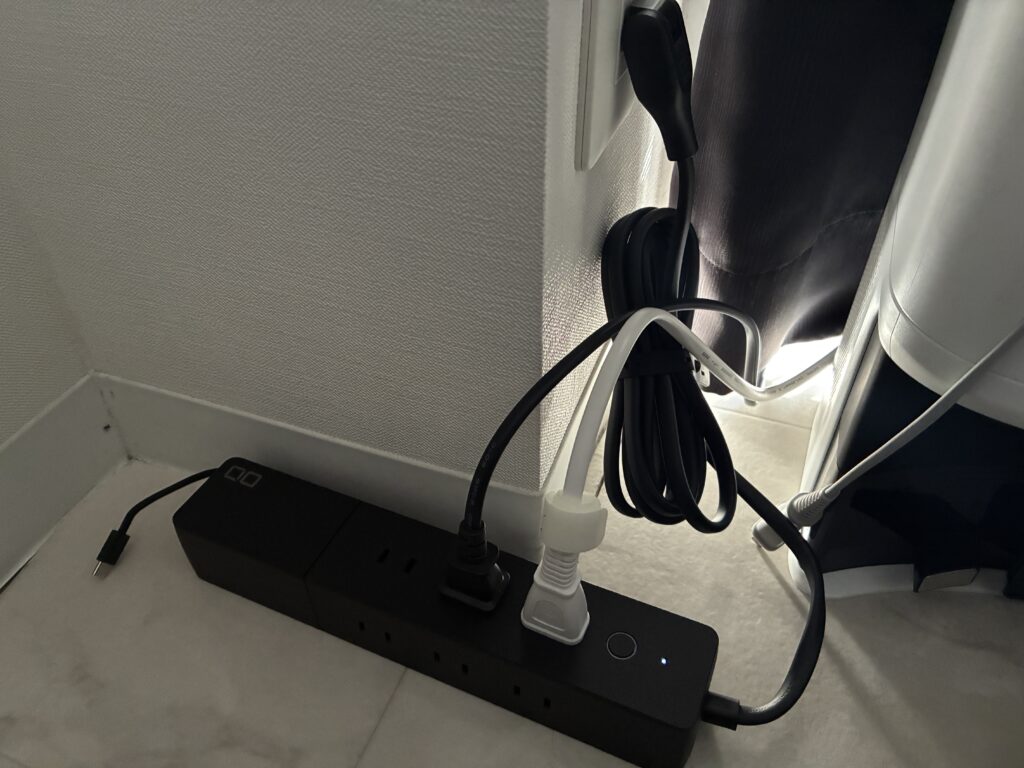
②天面と側面に3口ずつでプラグを分けて挿せる
充電器を付けたままでも天面に3口、側面に3口のACコンセントが空いています。
うちで使っているサーキュレーターとお掃除ロボットのプラグは天面に並べて挿していますが、もし幅のある大きなACアダプターを足す場合でも側面に逃がせるため、隣の口をふさぎにくい構造です。
壁側のプラグも180度動くスイング式なので、電源コードを壁に沿わせてすっきり出せます。
Polaris STICKの気になった点
私自身の環境では満足して使えていますが、置き場所や端子の使い方には少しクセがあります。
①内蔵ケーブルの約68cmで置き場所が決まる
一般的なデスクの天板は高さ70cm前後が多いため、床に置いたタップからだと机の上のPCにはまず届きません。タップの置き場所は普段MacBookを充電する位置から逆算して決めることになります。
距離が足りない場合でも充電器のUSB-C端子に長めのケーブルを別途挿せば充電はできます。
ただそれだとケーブル内蔵の良さが薄れますし、60W以上で急速充電するには5A対応のケーブルも別に必要になります。
②USB-Aも使うとPCを挿す場所で出力が変わる
内蔵ケーブルと空いているUSB-C端子は単体ならどちらも最大67W出ますが、USB-A端子でイヤホンなどを同時に充電する場合は挿す場所によって上限が大きく変わります。
USB-Aも同時に使うときの挿し分けルール
USB-Aも一緒に使うなら、PCに内蔵ケーブルが直接届く場所へタップを置くのが無難です。どうしても届かない場合は、PCを充電する時間とUSB-A機器をつなぐ時間を分ければ問題ありません。
どうしても届かない場合はPCを充電する時間とUSB-A機器をつなぐ時間を分ければ問題ありません。
③挿し直すとスイッチがOFFに戻る
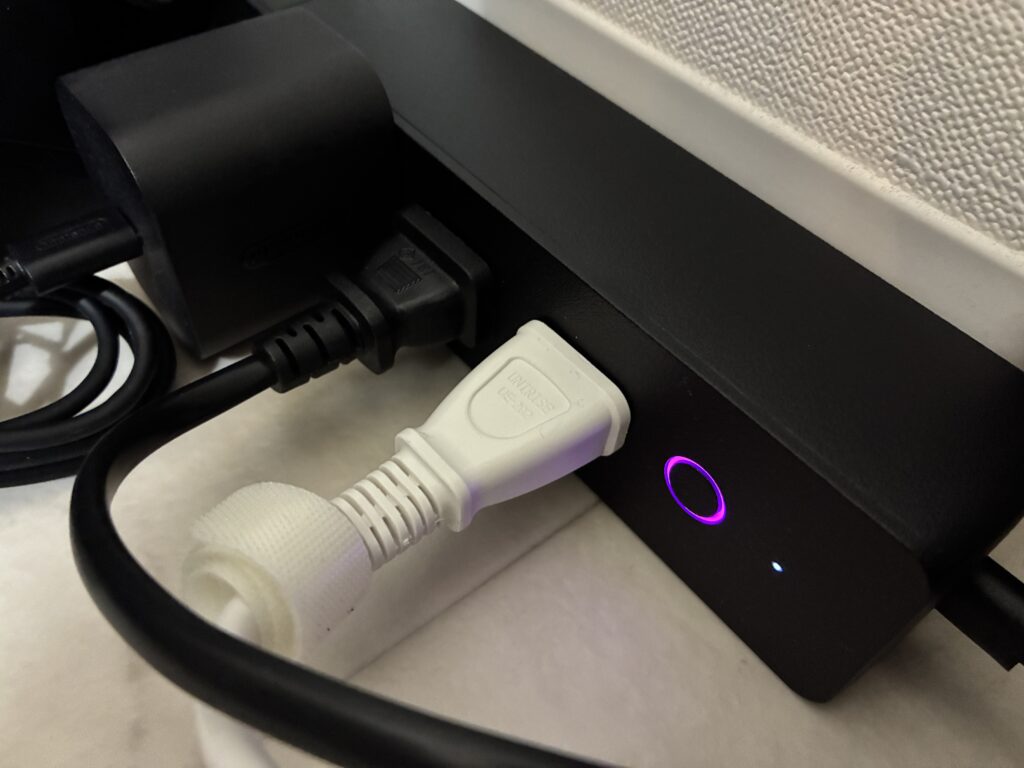
説明書にある通り、タップをコンセントから抜いて挿し直すと前の状態を覚えておらずOFFから始まります。
うちはお掃除ロボットの充電台もつないでいるので、掃除や模様替えでタップを動かしたあとにスイッチを入れ忘れるとロボットが充電されないままになります。
また一括スイッチなので家電側は通電させたままUSBだけ切る、といった個別の操作はできません。
Polaris STICKが合うのはこんな環境
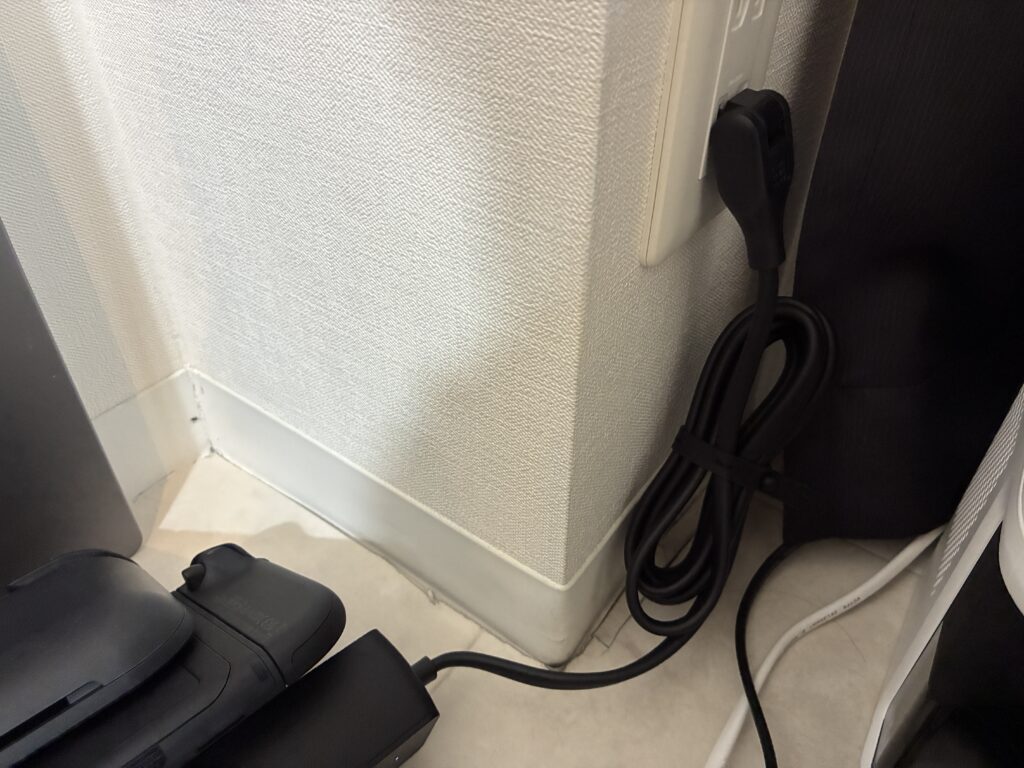
- 「家電の電源タップとMacBookの充電を1か所にまとめたい」
- 「いつもPCを開く場所から約68cm以内にタップを置ける」
という環境なら、使い勝手のよさを強く実感できると思いました。
コンセント周りにアダプターや充電ケーブルがごちゃっと集まっている部屋なら、この1本に替えるだけで使わない線が視界から消え、見た目がかなり片付きます。
他モデル(Mate Tap 002・SLIM QUAD)との選び分けについて
スマホ中心なら「CIO Mate Tap 002」も候補
ノートPCは充電せずスマホやイヤホンがメインなら最大67Wの出力は持て余します。
CIOの別ブランドから出ている「CIO Mate Tap 002」なら、ACコンセント3口に最大20Wの巻き取り式USB-Cケーブルが付いて3,980円で比較的安価です。
7000円超えは予算オーバー+家電の口数が少なくて済むならこちらのほうが手頃に導入できるのでおすすめ。

デスクのトレーに隠すなら「SLIM QUAD」
家電用のACコンセントを増やす必要がなく、昇降デスクのケーブルトレーや棚の隙間にUSB充電器だけを仕込みたい場合は、厚さ約16.8mmの据え置き型「NovaPort SLIM QUAD for DESK」のほうが収まりがいいです。
詳しいレビュー記事は以下をご覧ください。

まとめ
電源タップに7,680円は正直ちょっと高いなと最初は思いましたが、67W出力の充電器と巻き取り式ケーブルを別々に揃えて配線がゴチャつくくらいなら全然これでOK。
最初からこれ1本にまとめたほうがデスクも部屋もスッキリしますし、結果的に無駄がありません。
家電の電源を取っているタップから必要なときだけケーブルをスッと引き出して、使い終わったらリールにしまう。この身軽さを一度味わうと、もう普通のタップとアダプターの組み合わせには戻れません。
コンセント周りのごちゃつきをまとめて片付けたいなら、これ1本に集約してしまうのが一番手っ取り早い解決策だと思いました。おすすめです。
関連記事

記事の感想や質問はこちらから。
感想・お問い合わせ →