【レビュー】CIO NovaPort SLIM QUAD for DESKはケルベロスの相棒にちょうど良い【おすすめ】
こんにちは。Nagiです。
CIOの据え置き型充電器「NovaPort SLIM QUAD for DESK」をFlexiSpotのケーブルトレーに入れて2週間ほど使っています。
昇降デスクを使っていると、壁のコンセントに直挿しする充電器では天板の上下についてこられず、どうしても長いケーブルが垂れ下がりがち。
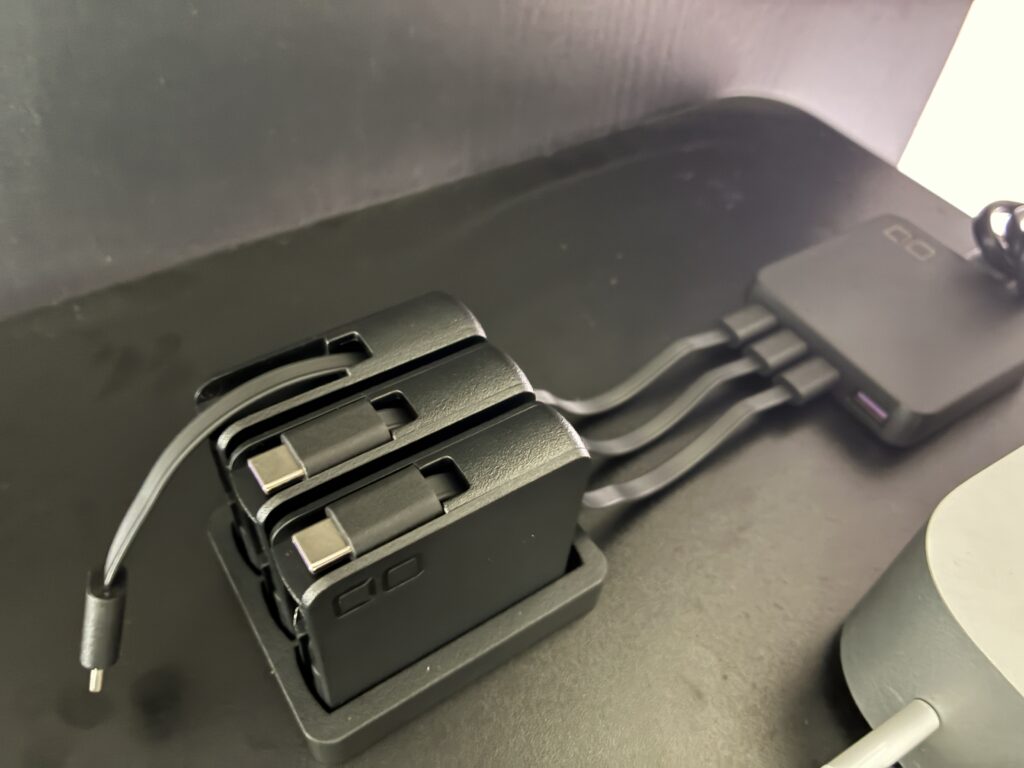
SLIM QUADも単体だと「薄くて平べったい4口充電器」という印象でしたが、同メーカーから発売されている巻き取り式ケーブルの「ケルベロス」3本をつないだ途端に使い勝手が激変しました。
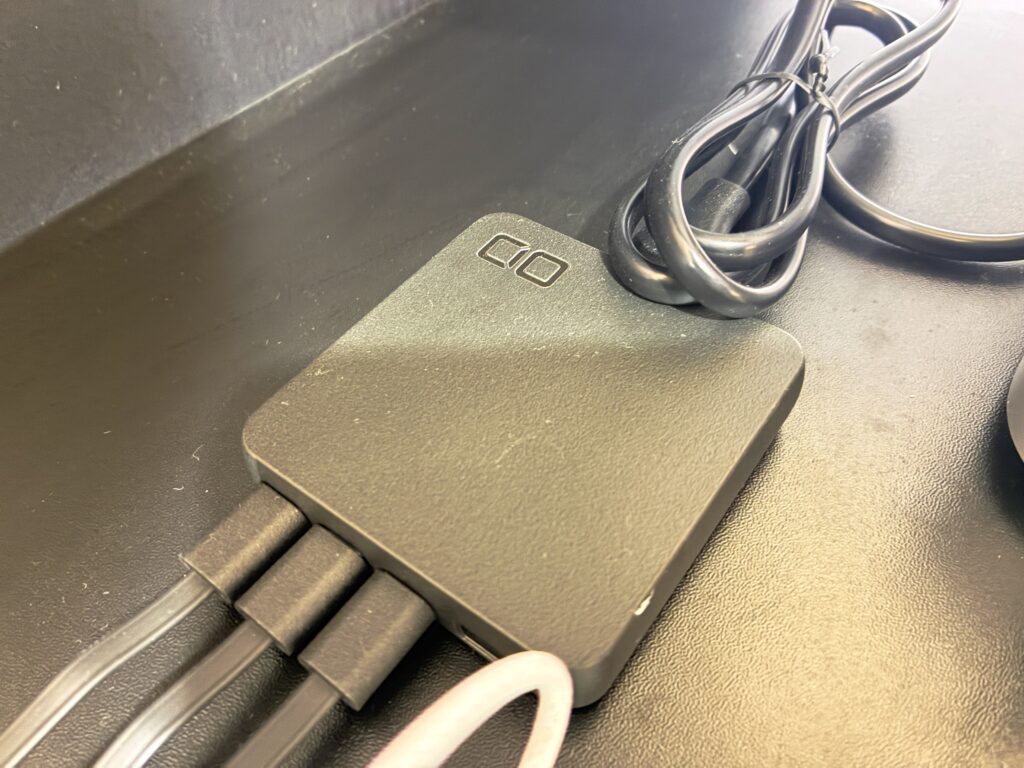
「ケルベロス」側の短い線(約11.6cm)を天板裏のトレーで受け止めつつ、約1.5mの電源コードで昇降デスクの上下にもついてきてくれるため、手元の配線を視界から消したい人なら間違いなく「買い」の一台だと思いました。
ただ、「薄型だからどこにでも入る」と思って買うと詰みやすい奥行きの問題や、PCを同時に充電するときの挿し分けルールなどいくつか微妙なクセもあるので、買う前に知っておきたい本音を正直に書いていきます。

SLIM QUADの概要
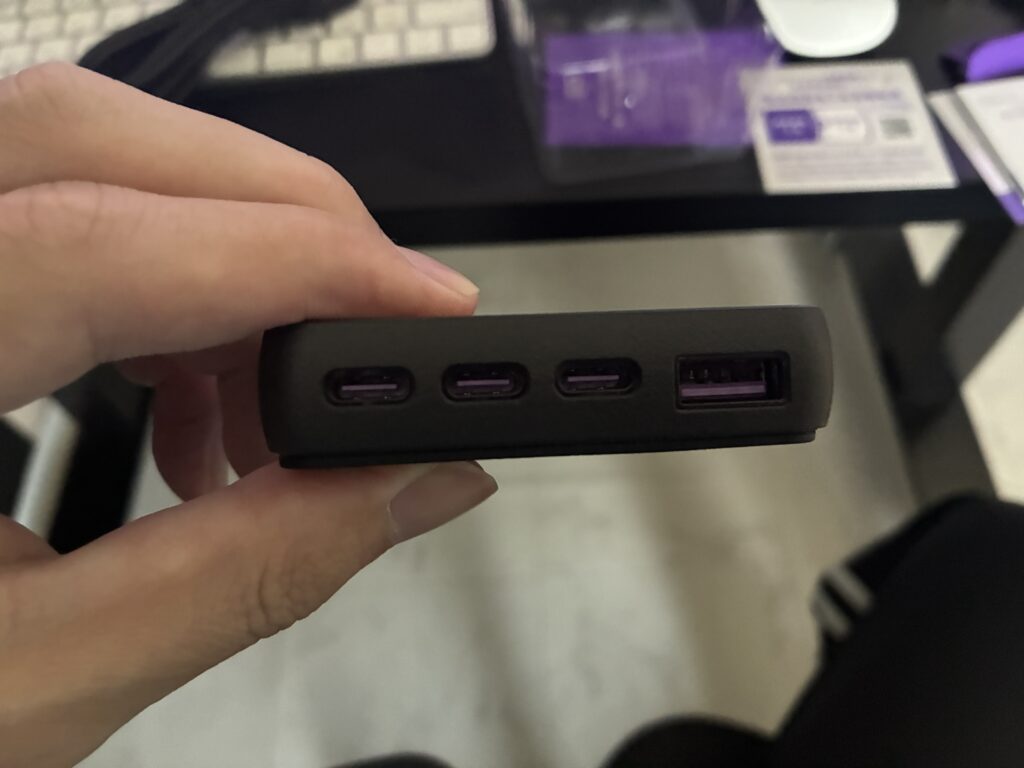
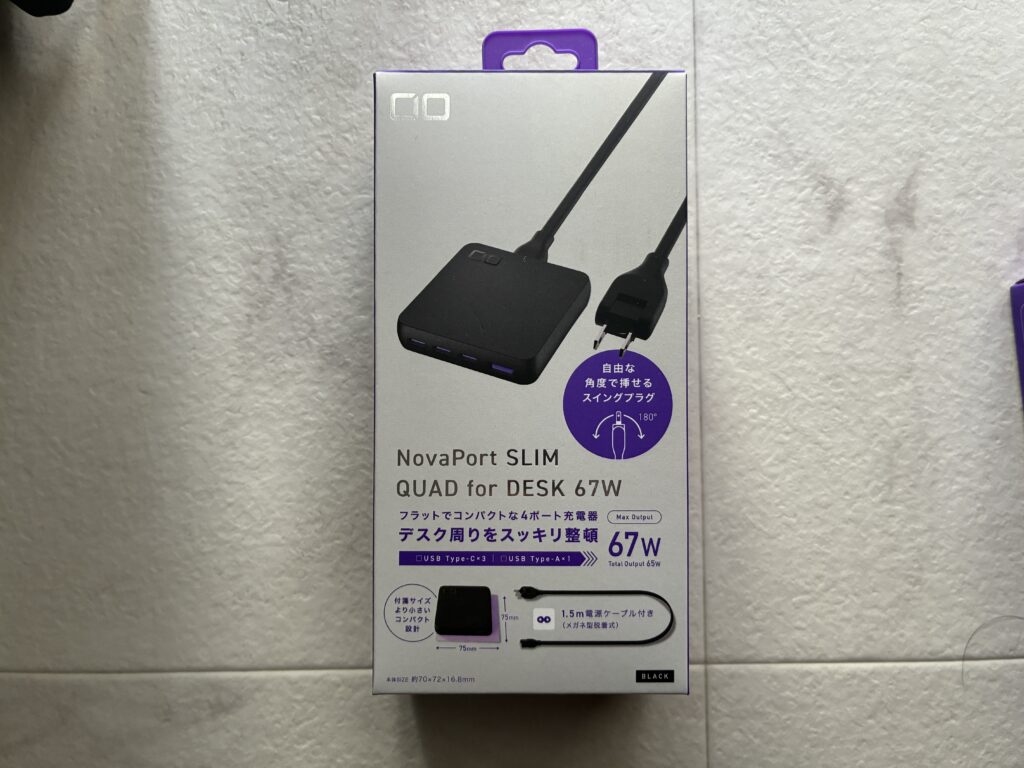
USB-Cが3口とUSB-Aが1口ついた据え置き型の充電器です。
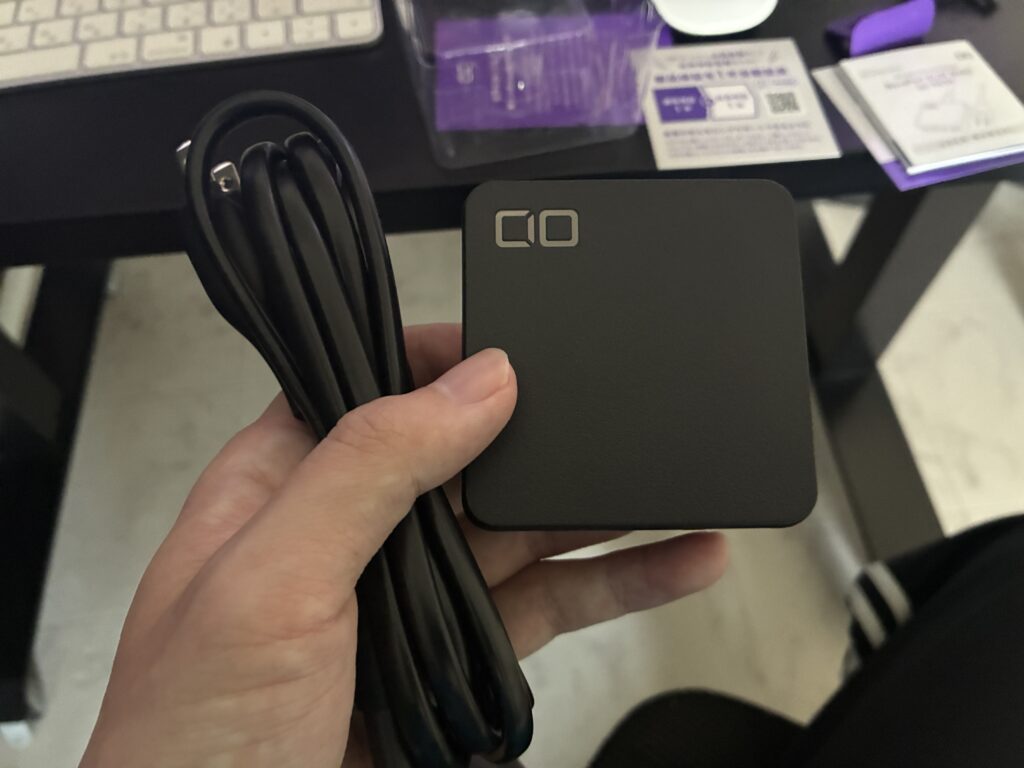
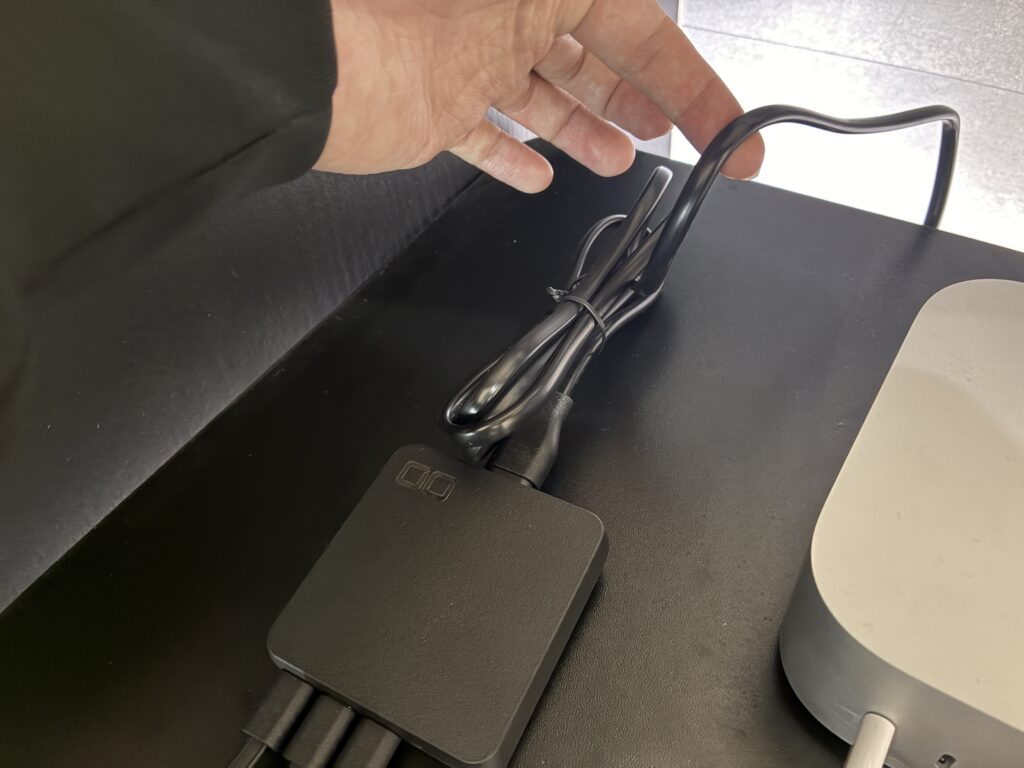
壁のコンセントから付属の電源コードで引っ張って使えるため、充電ポートそのものをデスクのすぐそばに配置できます。コードの長さは約1.5mで本体から取り外せるメガネ型プラグになっています。
家電などでもよく使われる規格なので、デスク裏でコードが余りすぎるときは市販の短いメガネケーブルに差し替えることもできます。
| 項目 | 仕様 |
|---|---|
| 型番 | CIO-G67W3C1AD-S |
| 本体サイズ / 重量 | 約70×72×16.8mm / 本体約136g(電源コード約100g) |
| 搭載ポート | USB-C×3、USB-A×1 |
| 最大出力 | USB-C単体:最大67W / USB-A単体:最大18W / 4口同時:合計最大65W |
| 対応急速充電規格 | USB PD 3.0、QC 4.0+、PPS |
| 電源コード | 約1.5m(取り外し可能なメガネ型プラグ) |
| 希望小売価格 | 6,580円(税込) |
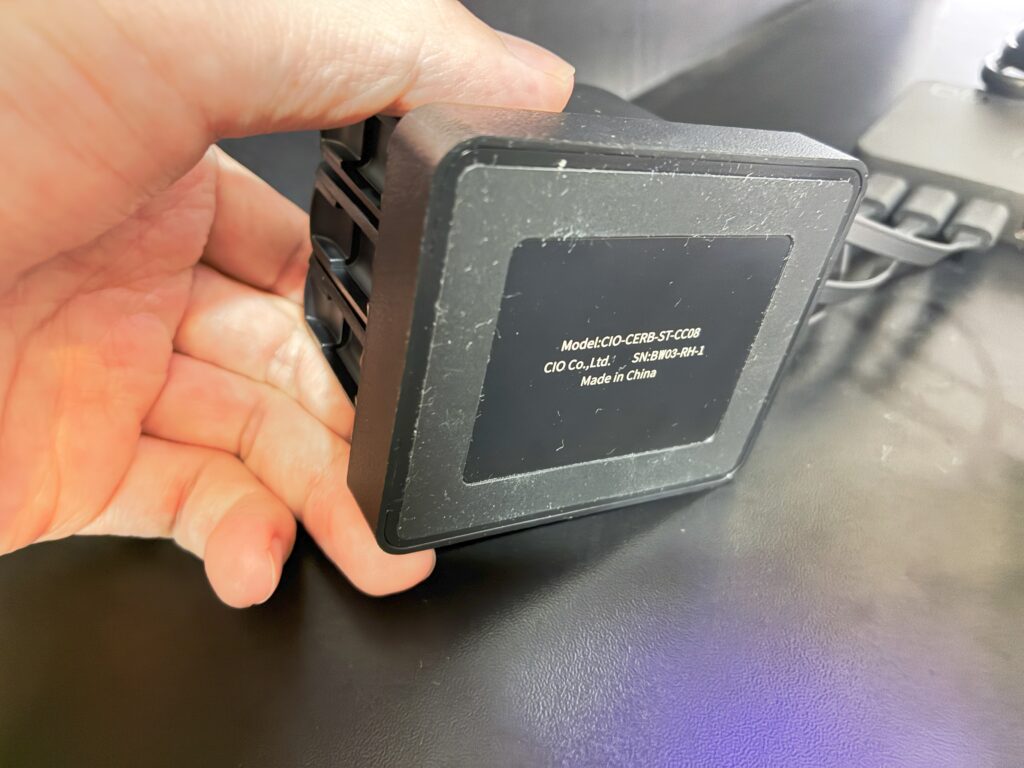
厚さ約16.8mmのフラットな形状で底面には滑り止めのラバーが付いています。ケーブルトレーやモニター台の下など高さに余裕がない隙間にも滑り込ませやすい薄さです。
SLIM QUADの良かった点
①昇降デスクでもケルベロスとつなぎっぱなしにできる
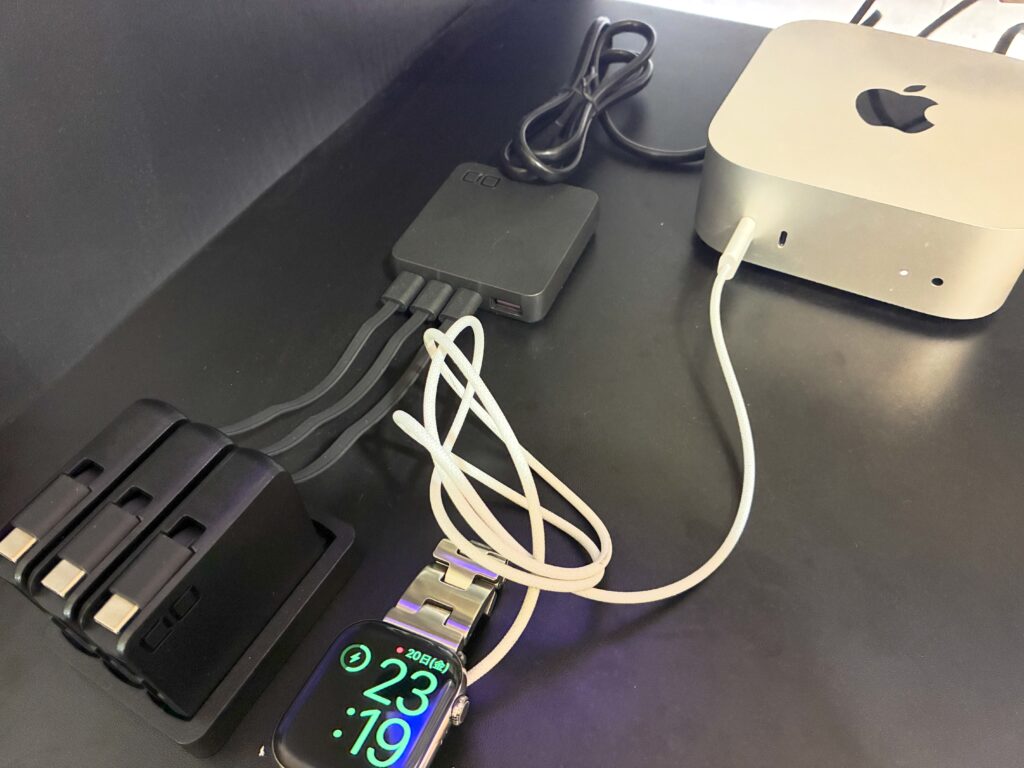
うちの机は天板が上下するFlexiSpotなので壁に直挿しする充電器だと天板の動きについてこられません。しかもケルベロスは充電器側の線が約11.6cmしかないため台座のすぐ近くに充電器を置く必要があります。
その点SLIM QUADは約1.5mの電源コードで壁とつながります。
本体を天板裏のケーブルトレーに入れておけば天板と一緒に上下してくれるうえ、ケルベロス台座のすぐ真下にUSB-Cを3口用意できます。短いケーブルでも無理なく届き、床に余計な配線が垂れ下がりません。
昇降デスクのトレーに仕込む配線ルート
天板裏のケーブルトレーに隠す(USB-C×3口)
使うときだけケーブルを引き出す
以前はMacのUSB端子から電源を取っていたのでMacの周りに何本もケーブルを挿しっぱなしにしていました。今はMacBookをカバンにしまったままの日でも机の上のケルベロスを引くだけでiPhoneやAirPodsをすぐ充電できます。
②3台同時でもiPhoneやAirPodsなら充電速度は落ちない
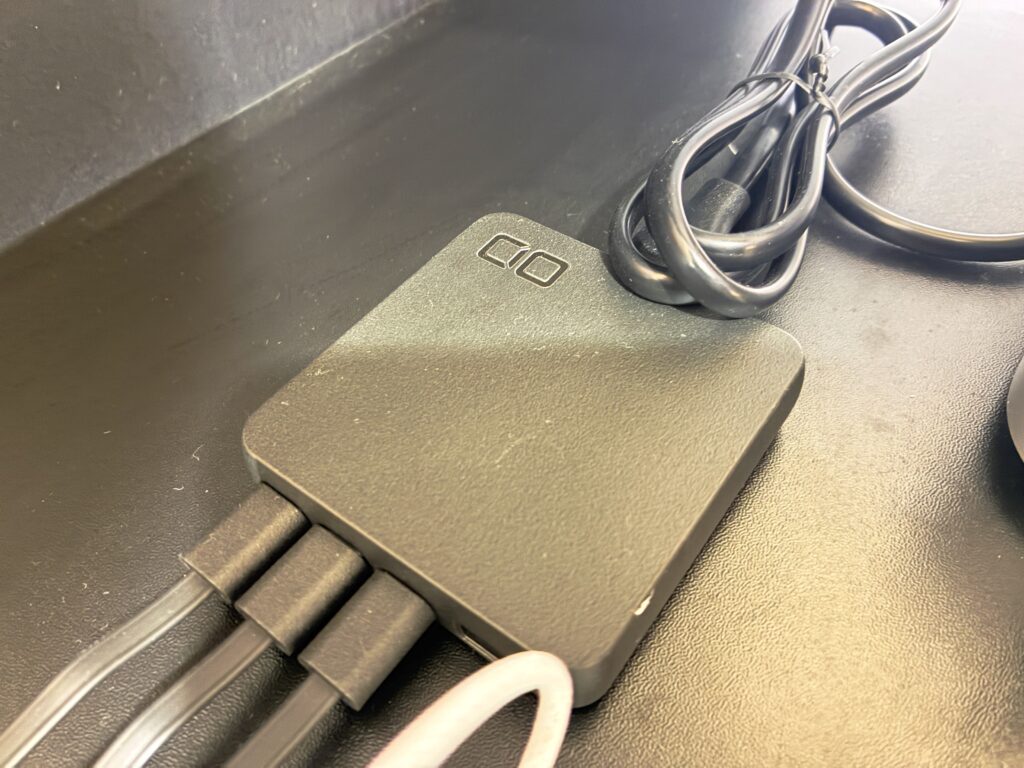
USB-CのC1〜C3にはケルベロスのケーブルを1本ずつ挿しっぱなしにしています。
普段デスクで充電するのはiPhone、AirPods、Appleのキーボード、モバイルバッテリーが中心。3口すべて同時に使っても1ポートあたり最大20W出るため、iPhoneの急速充電や小物類ならスピードで困ることはありません。
さらにUSB-Cを3口ともケルベロスで埋めてしまっても、横にもう1つUSB-Aポートが残っています。今は使っていませんが、デスクライトやワイヤレス充電スタンドなどを足したくなったときも1口余っているのは心強いです。
SLIM QUADの気になった点
うちのデスク環境では問題なく使えていますが、買う前に知っておかないと「思っていたのと違う」となりそうなクセが3つあります。
①置けるかどうかは厚さより「奥行き」で決まる
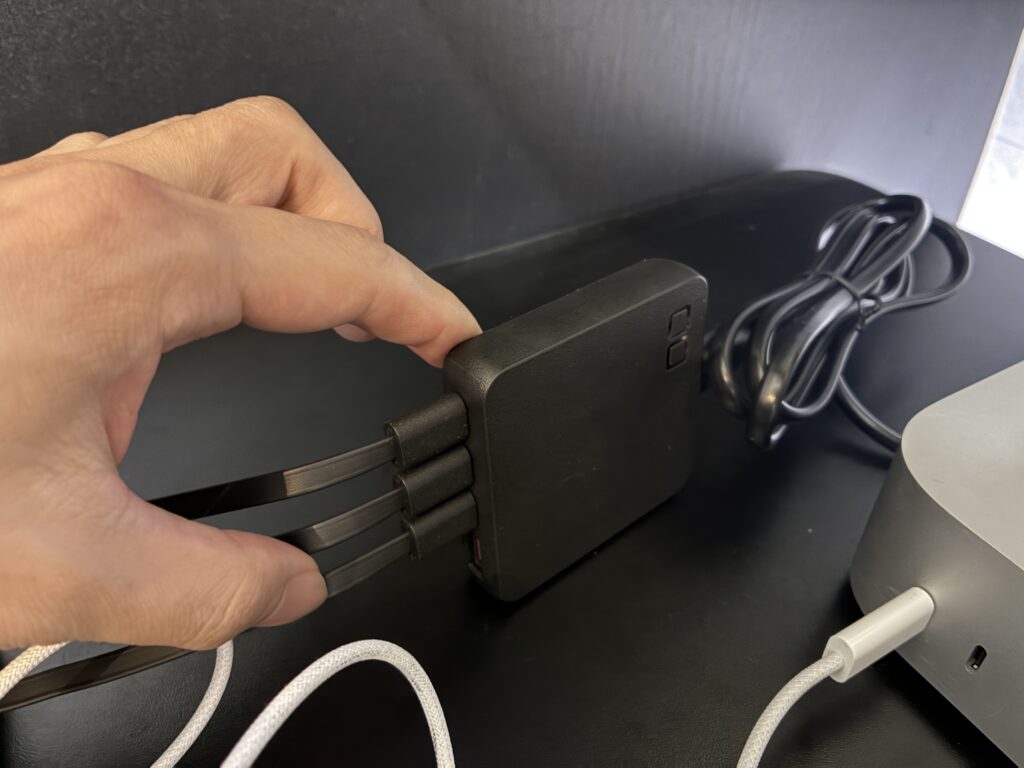
本体は厚さ約16.8mmとかなり薄いのですが、使うときは片側から電源プラグ、反対側からUSBケーブルが突き出します。
うちのケーブルトレーにはすんなり収まったものの「薄型だから狭い隙間にそのまま入る」と思って買うとケーブルの曲がりしろが足りずに詰みます。
とくにFlexiSpotなどの昇降デスクで天板裏に直付けする場合は、近くの金属フレームに電源プラグが当たりやすいので事前の採寸が必須です。
どうしても干渉する場合は市販のL字型メガネケーブルに差し替えると逃がせます。
②PCもつなぐなら挿す口だけ決めておく必要がある
67WというのはUSB-Cを1口だけ使ったときの上限で、複数つなぐと出力が分配されます。
普段iPhoneやAirPods、キーボードを充電するだけならどの口に挿しても変わりませんが、ノートPCも同時に充電する人だけは挿す場所が決まっています。
失敗しないポートの挿し分けルール
なお、4口すべて同時に使う日は出力が足りなくなるため、PCだけ別の充電器に分けるのが無難です。
また充電中に新しい機器を挿し足した瞬間は各ポートの電力を振り分け直すため一瞬だけ充電が途切れますが、スマホやPCなら充電音が鳴り直す程度なので普段使いで困ることはありません。
- PCはUSB-Aから離れた側の「C1」か「C2」に固定する
- USB-Aのすぐ隣にある「C3」は小物専用にしてUSB-Aとは同時に使わない
- 4口すべて同時に使う日はPCだけ別の充電器に分ける
また充電中に新しい機器を挿し足した瞬間は各ポートの電力を振り分け直すため一瞬だけ充電が途切れます。スマホやPCなら充電音が鳴り直す程度なので普段使いで困ることはありません。
③持ち運びには向かない完全な据え置き専用
本体は約136gと軽いのですが約1.5mの電源コードが約100gあるため合わせると約236gになります。
名前どおりデスクや棚に置きっぱなしにする専用機なので、外に持ち歩く充電器を探しているならコンセント直挿しの「NovaPort TRIO II」や「QUAD II」を選んだほうが身軽です。
まとめ
正直なところ、手持ちのケーブルを普通に挿すだけなら壁挿しの充電器でも足ります。
ただ「ケルベロスと組み合わせてデスク上の配線を消したい」「昇降デスクの動きに合わせて充電環境を天板裏に隠したい」という人にとってはこれ以上ない充電器でした。
約1.5mのコードでコンセントの位置を気にせず手元まで電源を持ってこられるので、Mac miniや壁のコンセントから長い線を引っ張っていた頃とはデスクの景色がまるで違います。
ケルベロスを導入するならぜひセットで検討してみてください。
関連記事


記事の感想や質問はこちらから。
感想・お問い合わせ →